

Análise Crítica da Direção: preparar, conduzir e registrar
Da saúde do SGQ às entradas da ISO 9001 (9.3.2), decisões, ações e ata da reunião.
Acesso e permissões
Quem pode visualizar
Quem pode criar, editar ou executar ações
Excluir ações, remover certos anexos e converter uma ação em NC ou Oportunidade de Melhoria são ações reservadas à Qualidade.
O que é a Análise Crítica
É o registro estruturado da reunião em que a direção avalia se o Sistema de Gestão da Qualidade continua adequado e eficaz. O sistema coleta sozinho os dados dos módulos e organiza as entradas exigidas pela ISO 9001 (item 9.3.2), para que a reunião comece com números, e não com achismo.
O painel: Saúde do SGQ
- 1
Abra Análise Crítica
No menu lateral, em Qualidade, clique em Análise Crítica.
O painel de Saúde do SGQ e a lista de análises. - 2
Leia a Saúde do SGQ
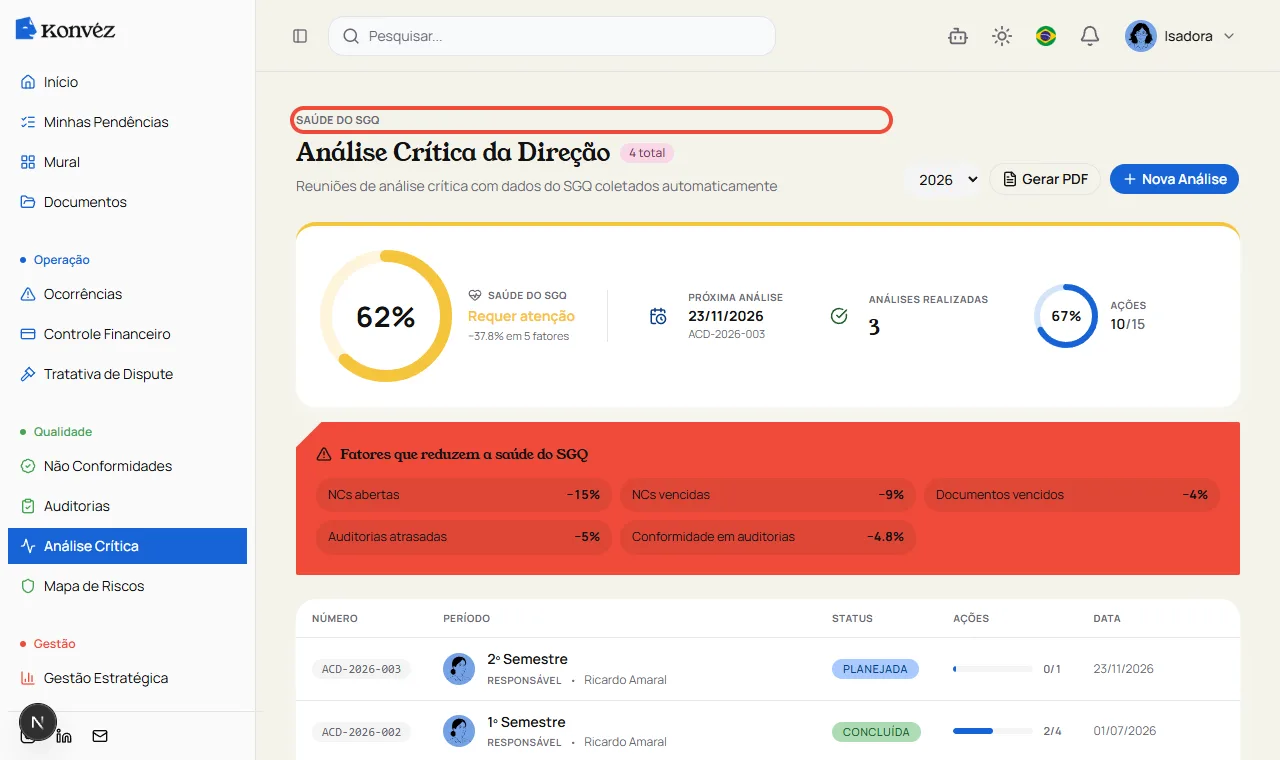
O anel mostra uma nota de 0 a 100% e uma faixa: SGQ saudável, Requer atenção ou Situação crítica. Logo abaixo, Fatores que reduzem a saúde mostram o que puxou a nota para baixo: NCs abertas e vencidas, documentos vencidos, auditorias atrasadas, ações atrasadas e a conformidade em auditorias.
- 3
Veja próxima análise e ações
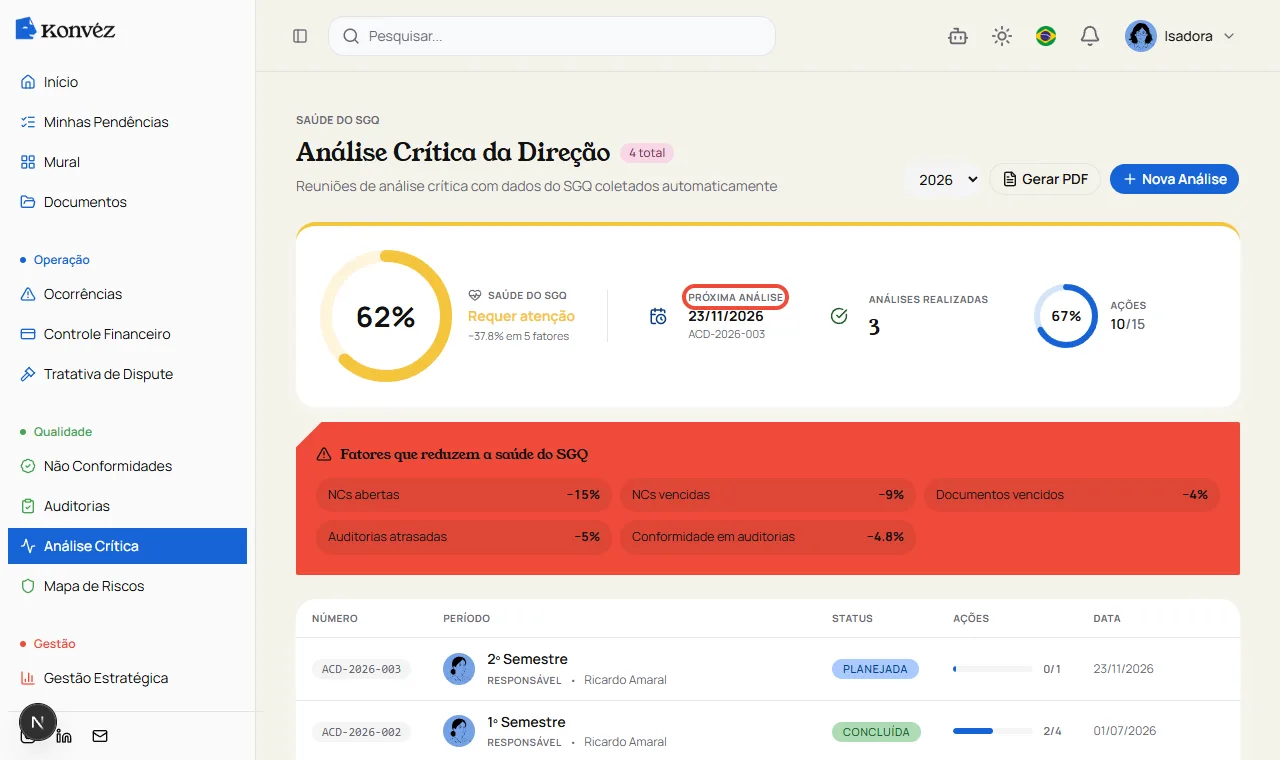
Os indicadores mostram a próxima análise agendada, as análises realizadas e as ações concluídas (com as atrasadas destacadas).
- 4
Filtre por ano e exporte
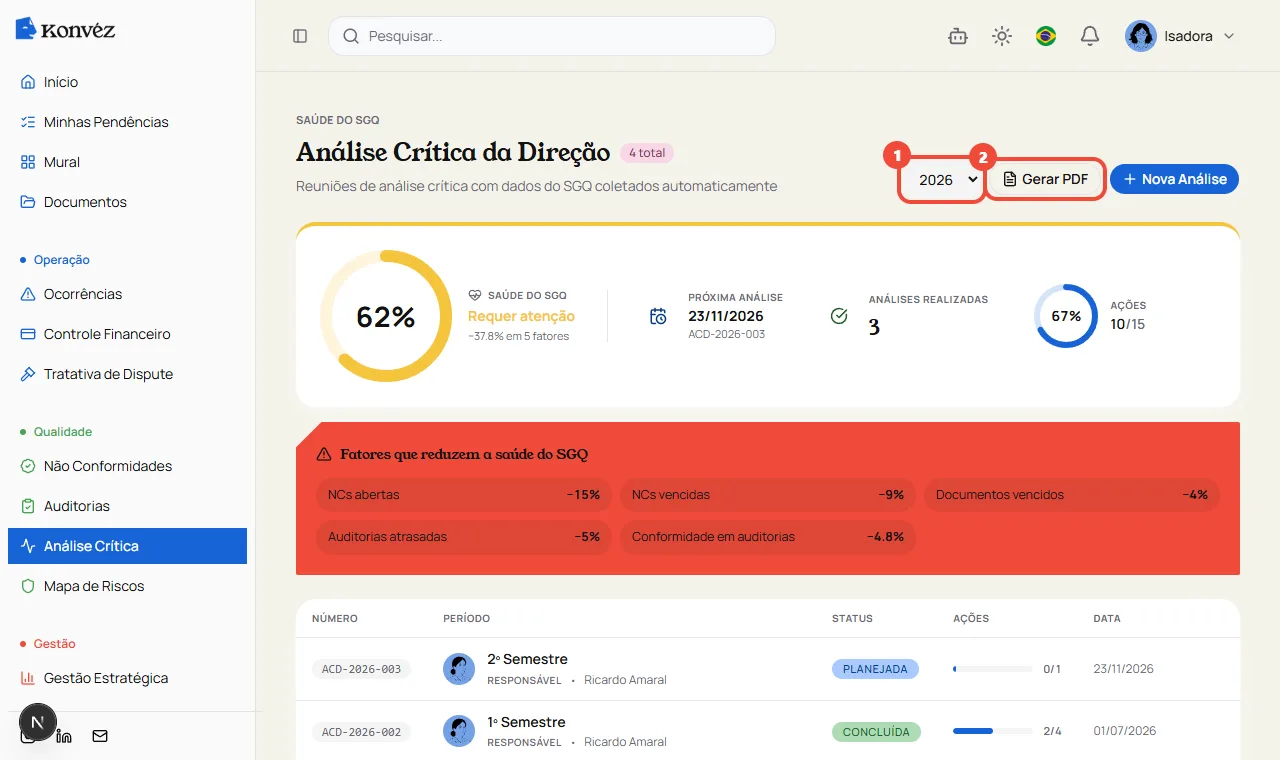
O seletor de ano recalcula tudo para aquele ano civil. O ano corrente é um retrato “ao vivo”; anos anteriores mostram a situação até o fim daquele ano. Gerar PDF exporta o relatório do período.
Criar uma análise
- 1
Escolha o período
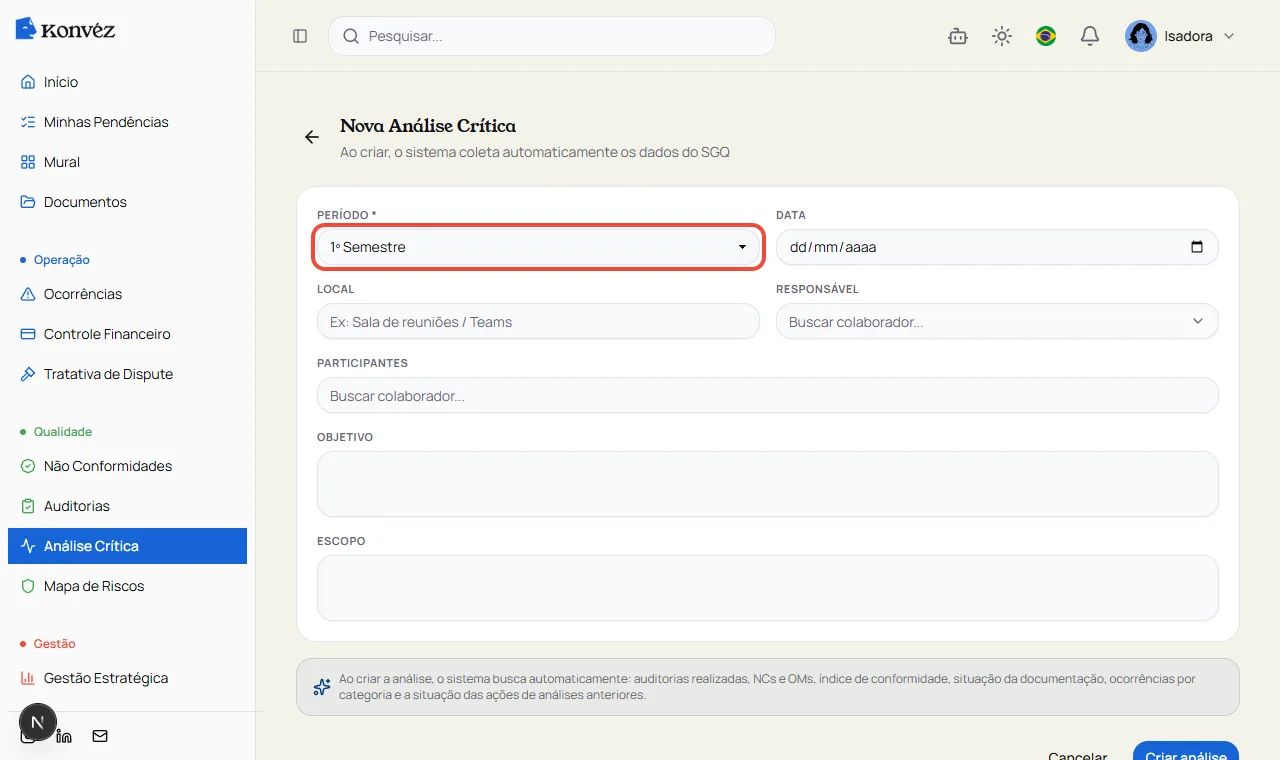
1º semestre, 2º semestre, anual ou extraordinária.
- 2
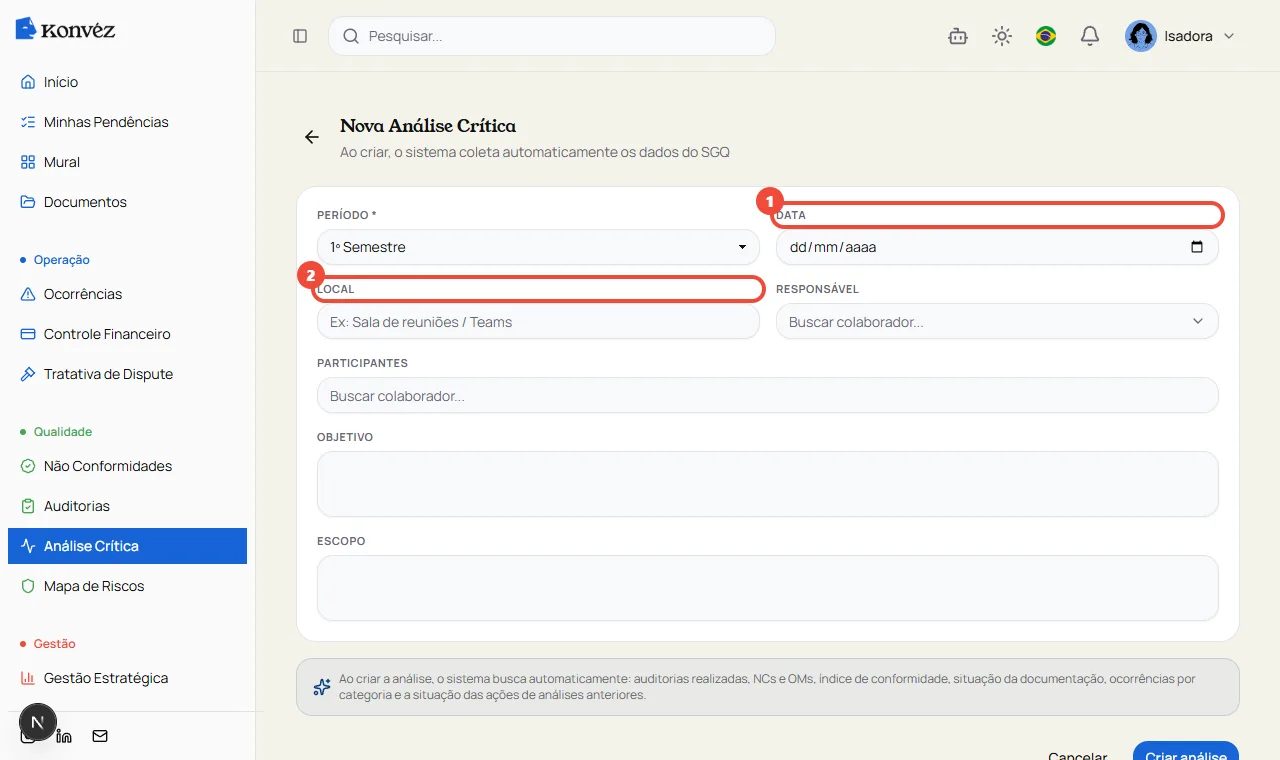
Data e local
Registre quando e onde a reunião acontece (pode ser uma sala ou um link do Teams).
- 3
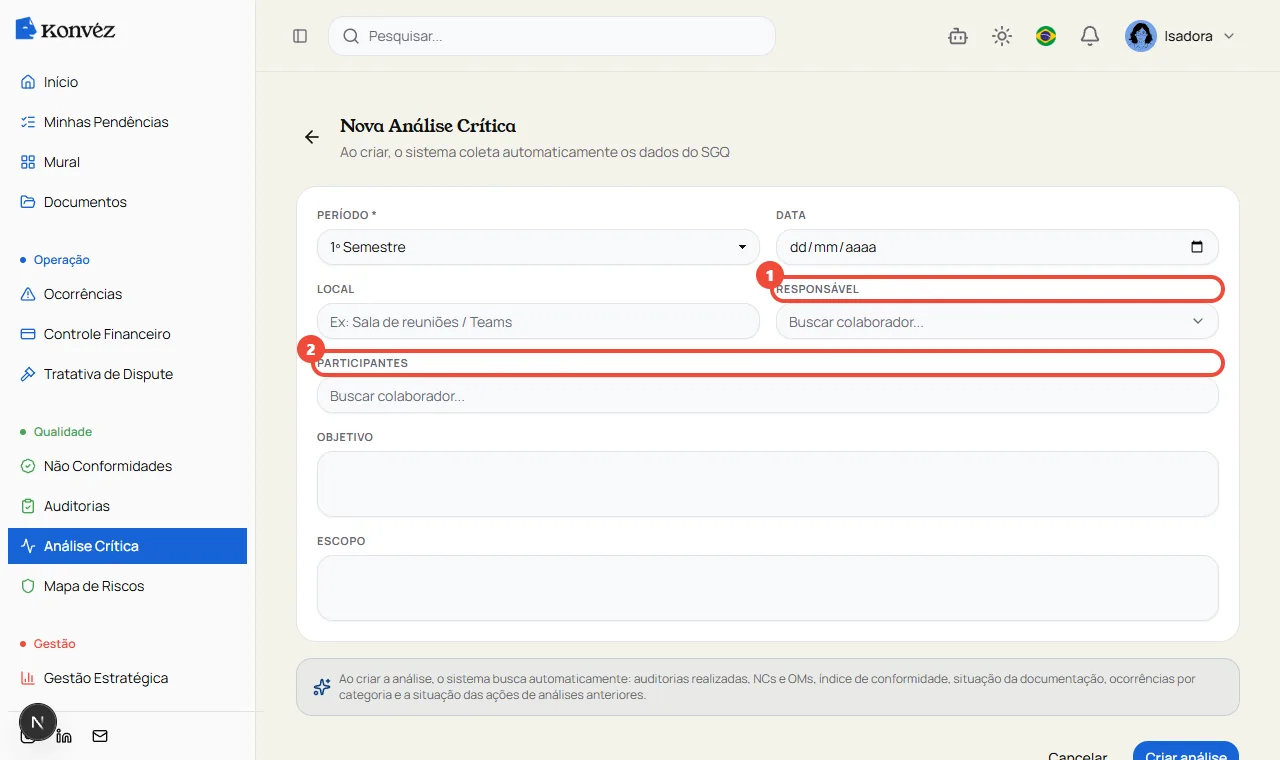
Responsável e participantes
O responsável coordena o registro; os participantes colaboram nos tópicos e nas ações.
- 4
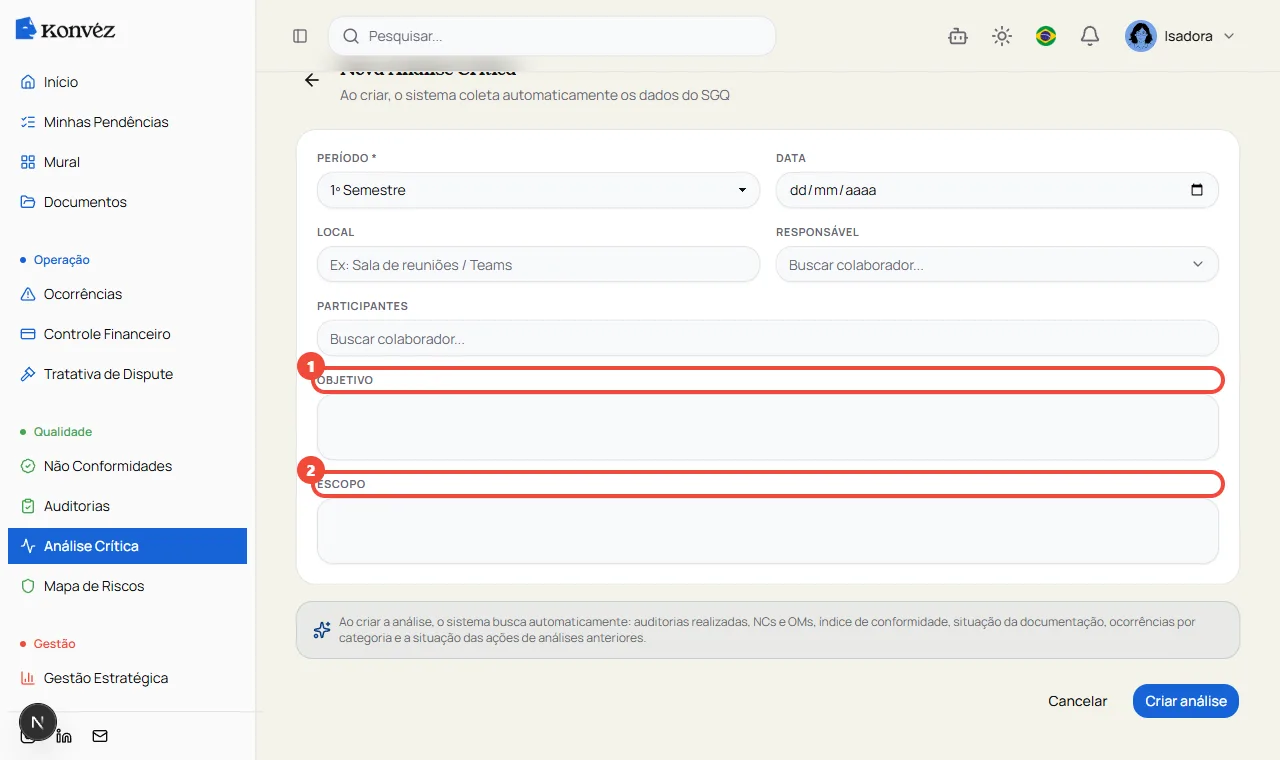
Objetivo e escopo
Explique a finalidade da reunião e quais unidades, processos ou períodos entram na análise.
- 5
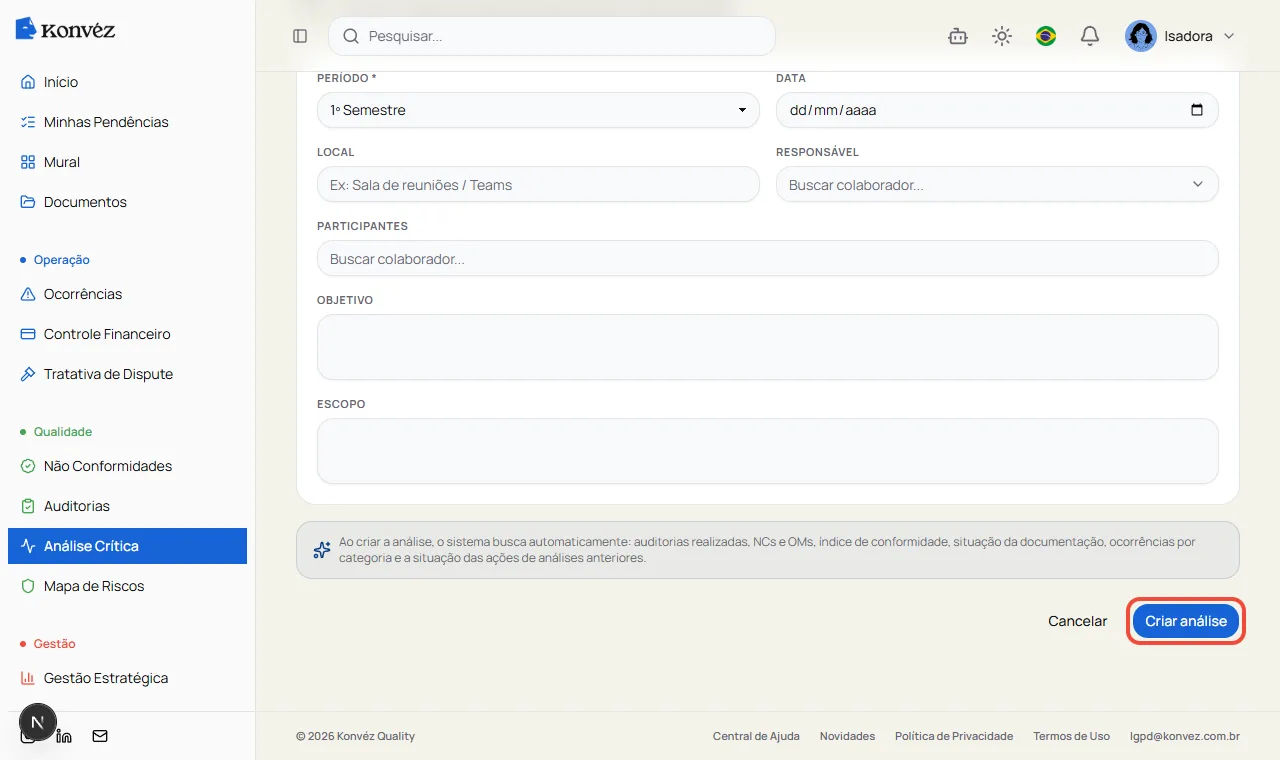
Clique em Criar análise
O sistema gera os tópicos padrão e faz uma coleta dos dados do SGQ dos últimos 12 meses.
Por dentro da análise
O detalhe mostra a linha Planejada → Em Andamento → Concluída e o progresso das entradas (por exemplo, 12 de 12). As abas são Dados do SGQ, Entradas (9.3.2), Ações e Saídas e Ata e Resumo.
- Dados do SGQ: o retrato coletado automaticamente (auditorias, NCs, documentação, ocorrências e NCs por departamento). A Qualidade pode atualizar os dados para refletir informações mais recentes.
- Entradas (9.3.2): um tópico para cada entrada da norma: situação das ações anteriores, mudanças internas e externas, desempenho do SGQ e dos processos, satisfação do cliente, objetivos da qualidade, auditorias, não conformidades, fornecedores externos, riscos e oportunidades, recursos e oportunidades de melhoria. Em cada um, registre observações e a conclusão.
- Ações e Saídas: as decisões da direção, os recursos solicitados e o plano de ação.
- Ata e Resumo: o resumo executivo, os anexos e a ata.
Dica
Conduzir a reunião
Ao começar, clique em Iniciar reunião. O modo reunião leva o grupo tópico por tópico, com Anterior e Próximo tópico, e termina numa revisão final para conferir conclusões e saídas antes de encerrar.
Ações, NCs e melhorias
- 1
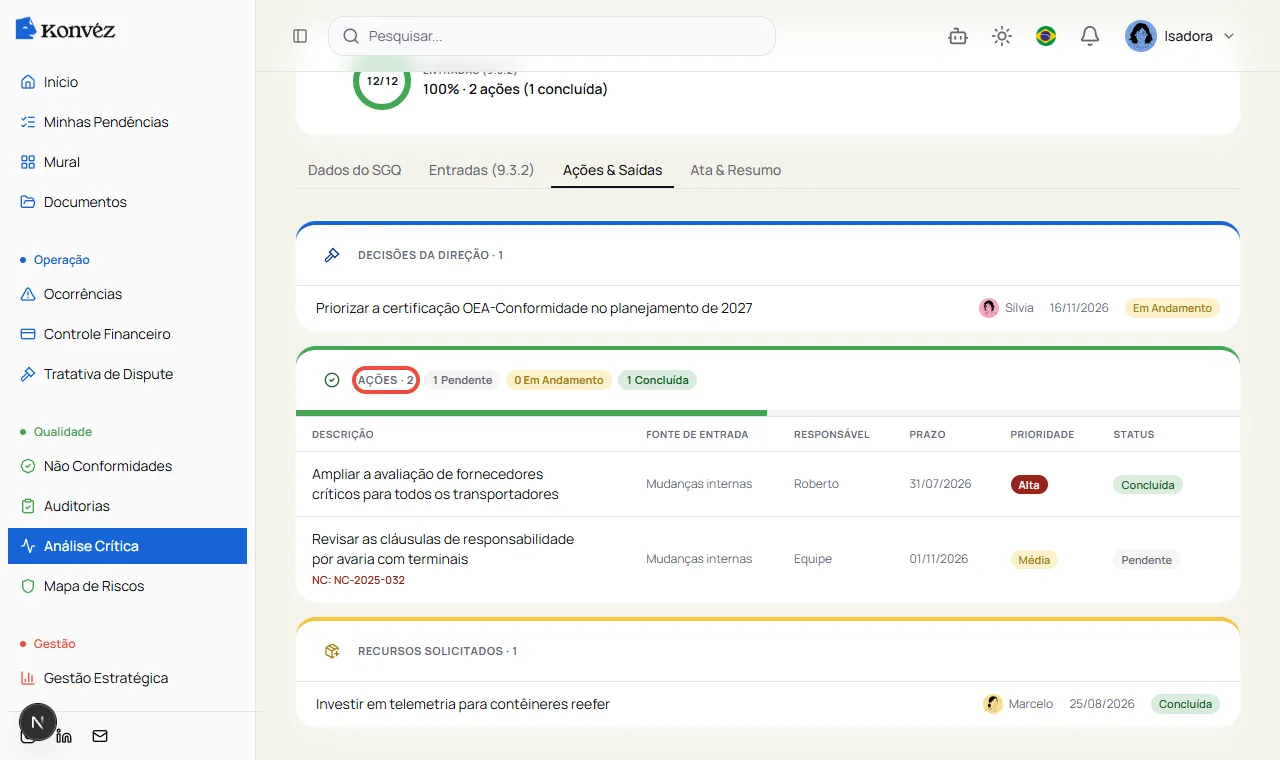
Crie a ação
Escreva uma ação objetiva ligada à decisão tomada e vincule-a ao tópico de origem.
- 2
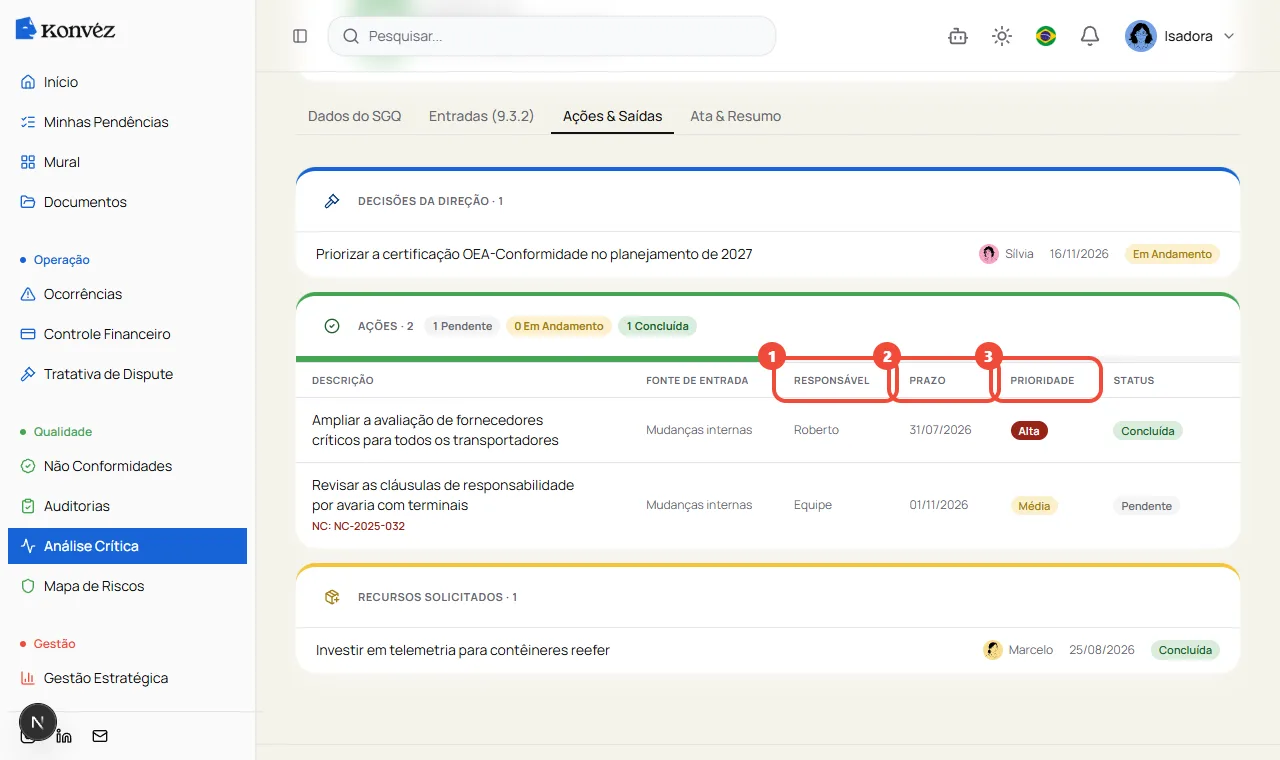
Defina responsável, prazo e prioridade
Escolha quem executa, até quando e a prioridade: baixa, média ou alta.
- 3
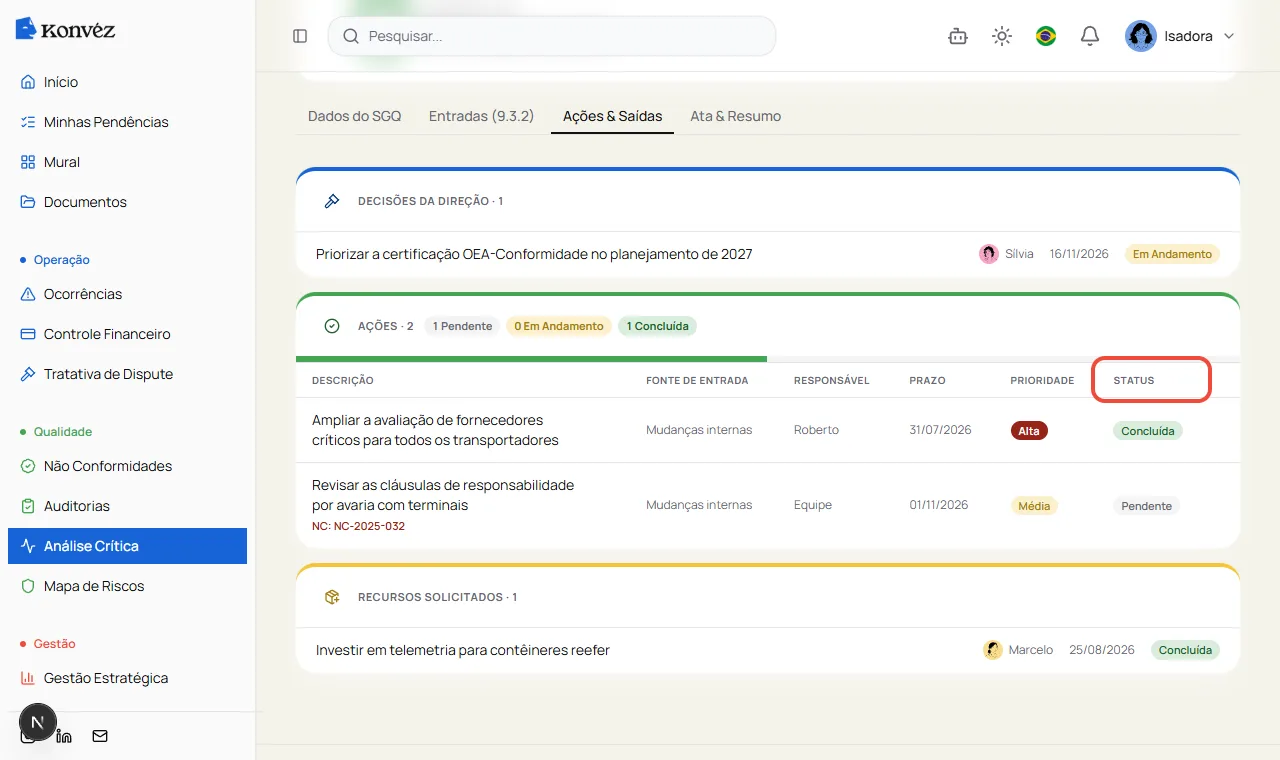
Acompanhe
O responsável, os envolvidos autorizados ou a Qualidade registram o andamento e a conclusão.
- 4
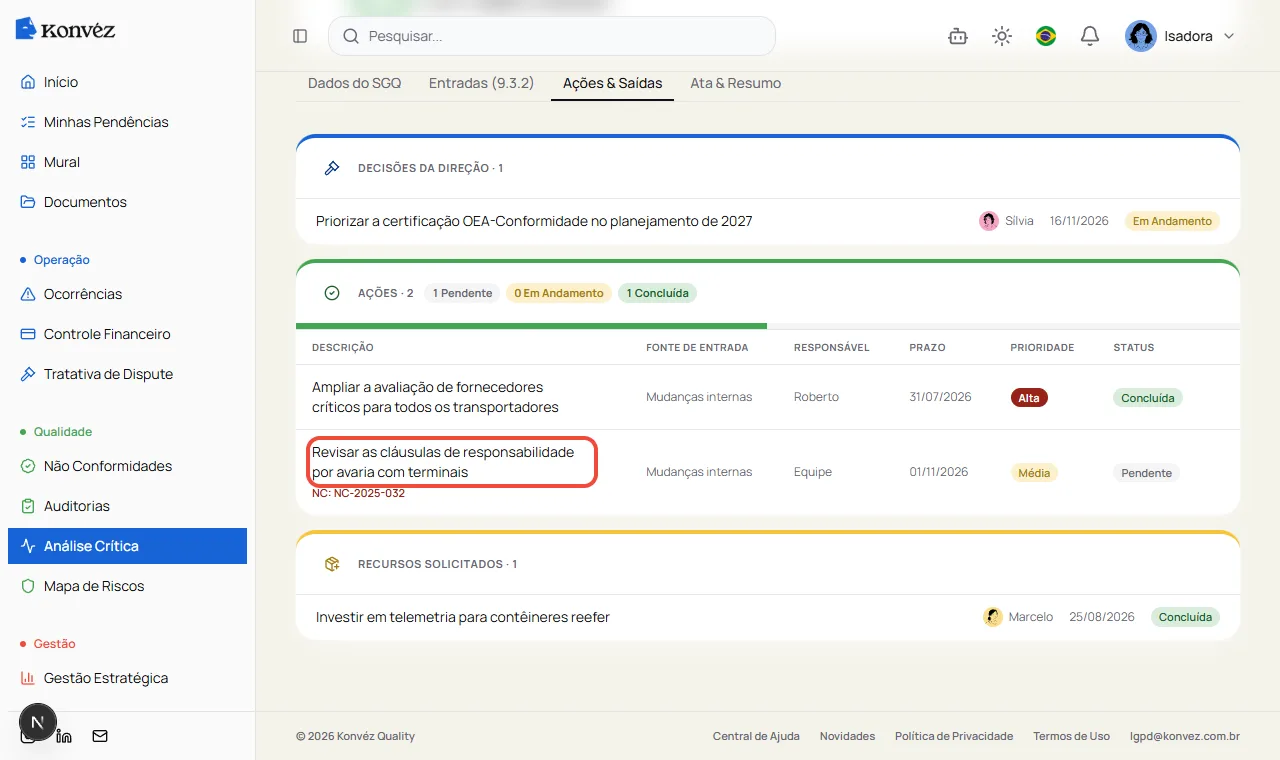
Converta quando precisar
Se a decisão pede tratamento formal, a Qualidade usa Converter em NC ou Converter em OM. O novo registro já vem preenchido com origem, descrição, prazo, prioridade e responsável, mantendo o vínculo com a análise.
Concluir, ata e próxima análise
Use Gerar resumo automático para montar o resumo executivo a partir dos dados e das decisões, anexe a ata assinada e clique em Concluir. Exportar ata (PDF) gera o documento da reunião. Para a rodada seguinte, Agendar próxima cria a nova análise e pode convocar os mesmos participantes. Se precisar corrigir algo, use Reabrir.
Uma função não está disponível
- Confirme se você é responsável ou participante da análise.
- Veja se a ação está atribuída a você.
- Para criar, excluir ou converter registros, procure a Qualidade.
- Peça a atualização da lista de participantes quando necessário.