

TAPI: o termômetro de prejuízos por colaborador
Como o sistema soma os prejuízos das NCs em 12 meses, as faixas de severidade e como registrar a tratativa.
Acesso e permissões
Quem pode visualizar
Quem pode criar, editar ou executar ações
O TAPI sugere ações de processo (análise de causa, revisão do processo, reciclagem, feedback) com base nos dados registrados e não sugere sanções. Qualquer medida que envolva pessoas deve ser analisada e decidida por responsáveis autorizados, seguindo as políticas internas, o RH e a legislação aplicável.
Atenção
O que é o TAPI
O Termômetro de Prejuízos soma, para cada colaborador, os valores financeiros das Não Conformidades em que ele é responsável pelo desvio, numa janela móvel de 12 meses. O sistema calcula o acumulado, identifica o maior pico e sugere uma faixa de severidade, tudo de forma automática. Registros inativos não entram na conta.
Ler o termômetro
- 1
Abra o TAPI
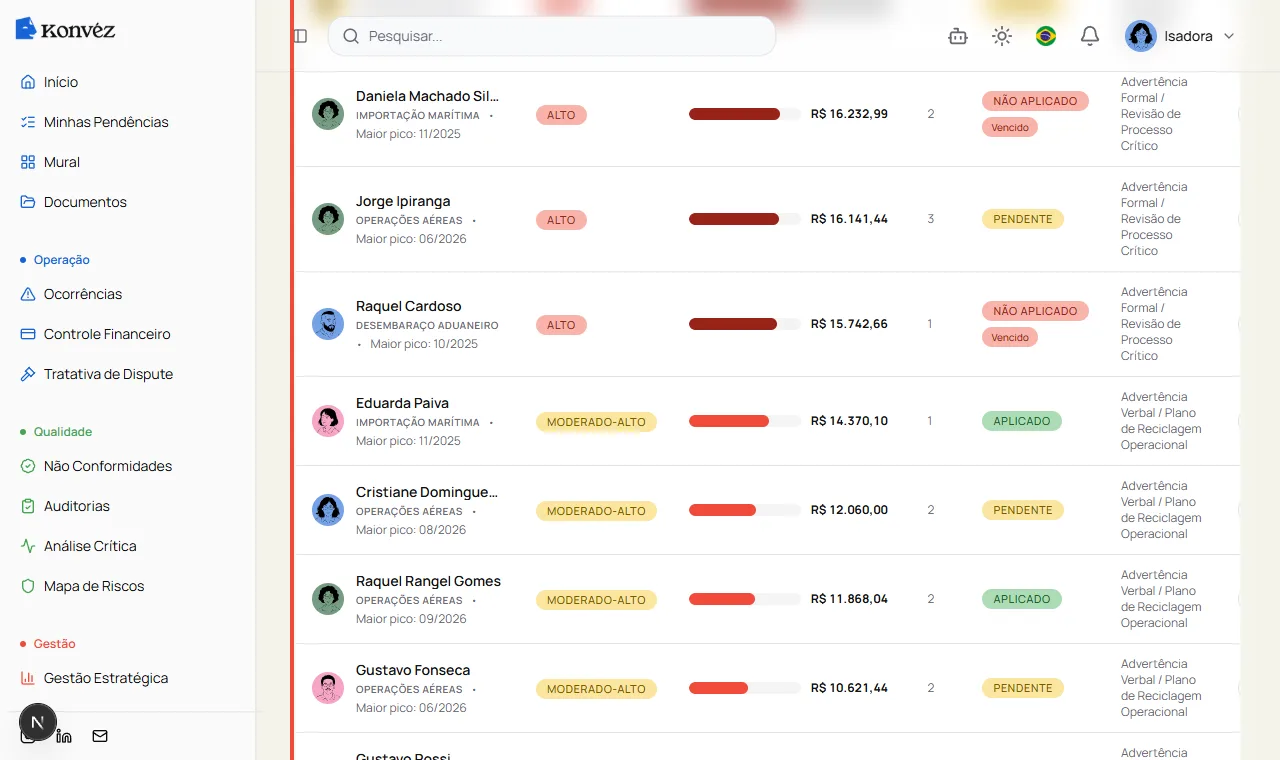
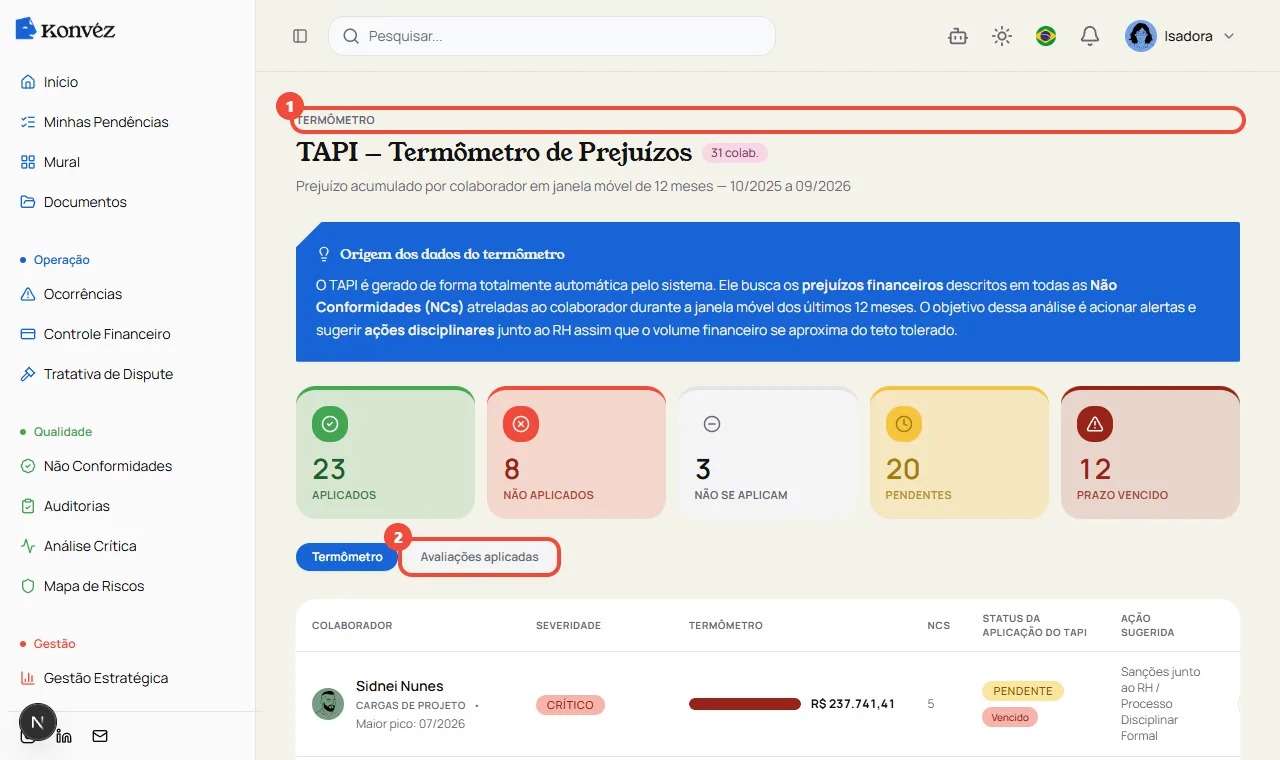
No menu lateral, em Gestão, clique em TAPI. O quadro azul Origem dos dados explica de onde vêm os números. Os cartões resumem as avaliações: Aplicados, Não aplicados, Não se aplicam, Pendentes e Prazo vencido.
O termômetro de prejuízos, os cartões de status e a lista de colaboradores. - 2
Percorra a lista
Cada linha mostra o colaborador, o departamento, o maior pico, a severidade, a barra do termômetro com o valor acumulado, a quantidade de NCs, o status da aplicação do TAPI e a ação sugerida.
- 3
Filtre
Use os filtros de status e Somente vencidos para focar no que exige ação. A aba Avaliações aplicadas guarda o histórico do que já foi tratado.
As faixas de severidade
O sistema usa cinco níveis: Baixo, Moderado, Moderado-Alto, Alto e Crítico. Elas indicam prioridade de análise e prazo recomendado. Não são uma decisão automática sobre advertência, sanção ou qualquer medida trabalhista. Cada faixa traz uma ação sugerida de processo: Moderado (a partir de R$ 5.000), feedback estruturado (PDI); Moderado-Alto (R$ 10.000), plano de reciclagem; Alto (R$ 15.000), revisão do processo crítico; Crítico (R$ 20.000), análise de causa com o gestor e o RH.
Atenção
Aplicar o TAPI e registrar a tratativa
- 1
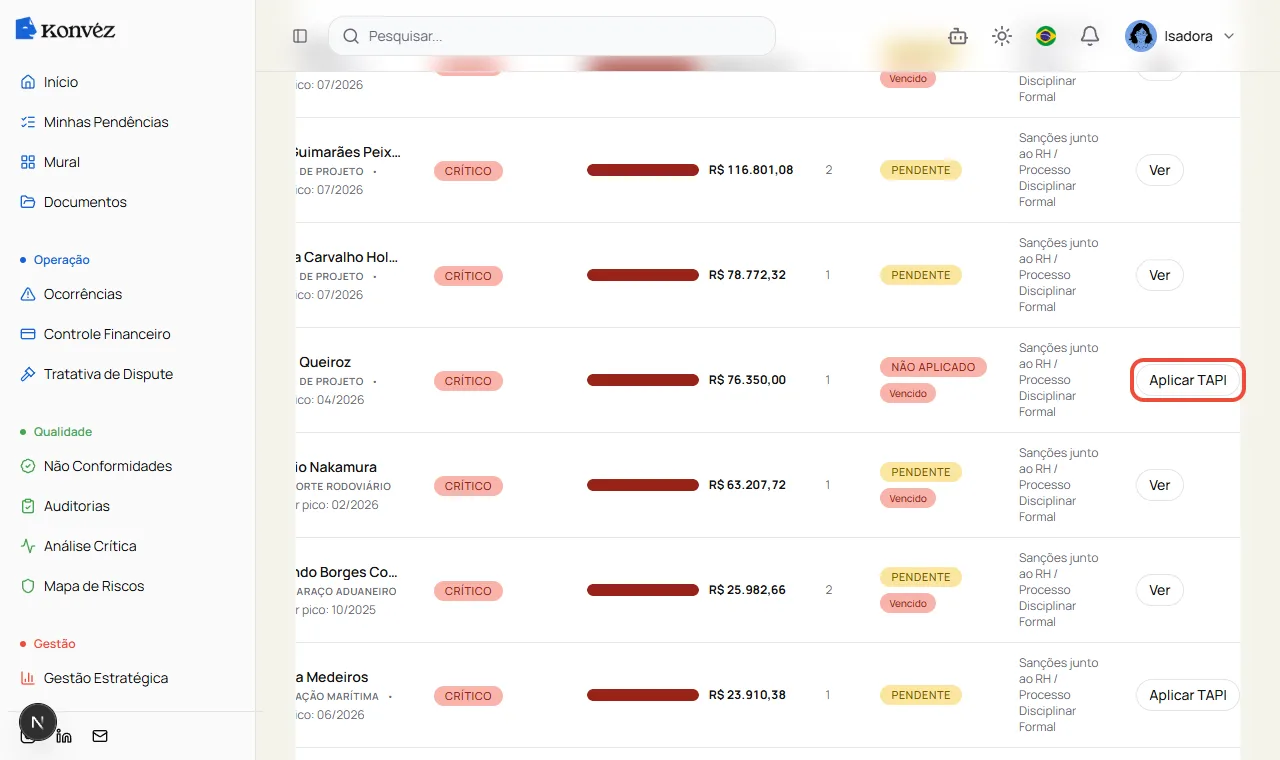
Clique em Aplicar TAPI
Na linha do colaborador. O Gestor só enxerga os subordinados diretos; a Qualidade atua sobre toda a empresa. O sistema registra o valor, a severidade, a recomendação e o prazo daquele momento.
- 2
Analise o caso
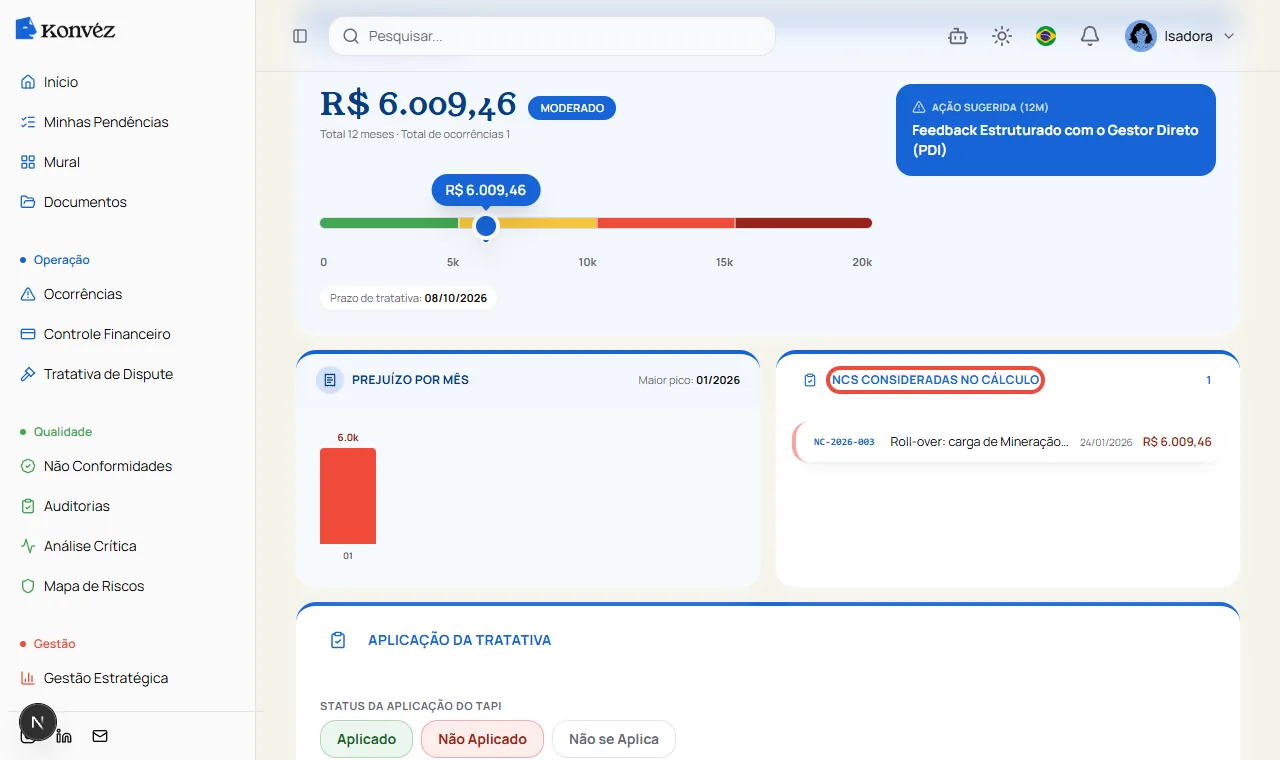
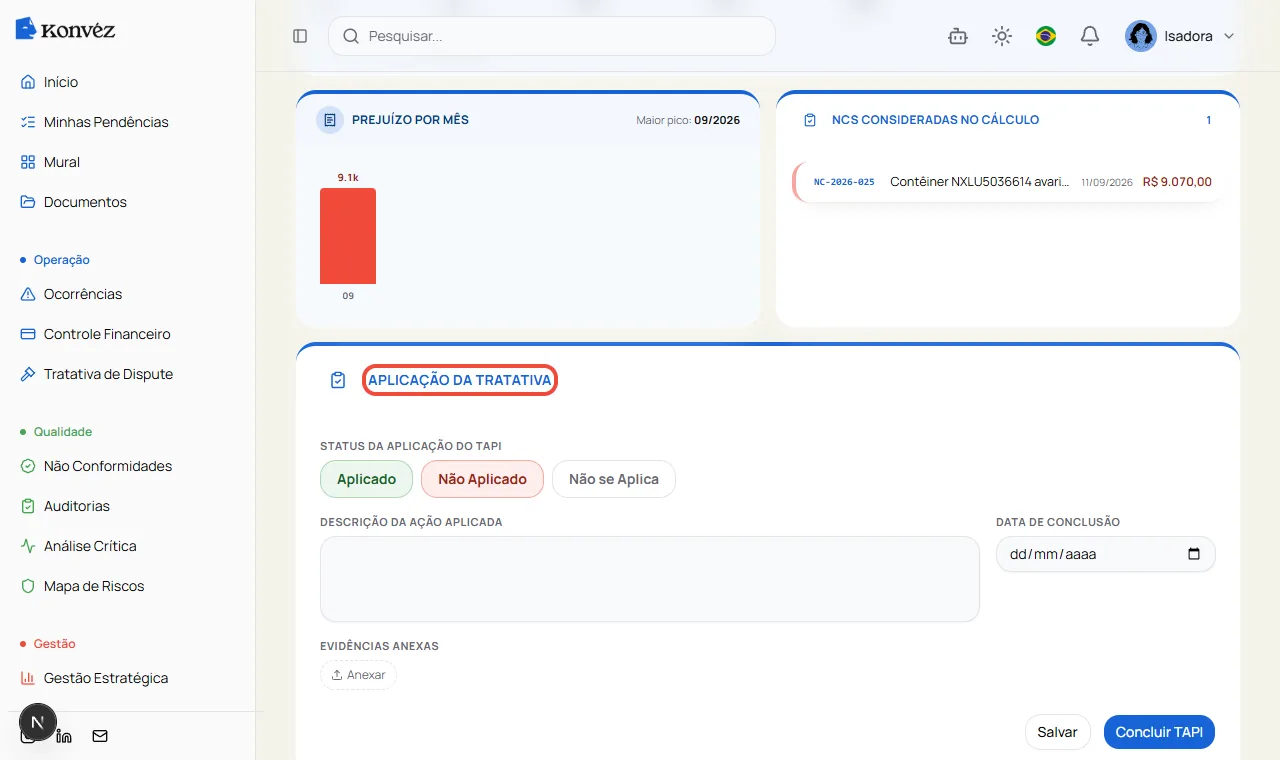
Abra o detalhe: o gráfico de prejuízo por mês, o resumo das NCs consideradas e Como é calculado?. Avalie contexto, fatos e recorrência antes de decidir.
- 3
Preencha o formulário TAPI
Informe o status da aplicação (aplicado, não aplicado ou não se aplica). Para marcar Aplicado, indique em Revisado por a pessoa que analisou o caso: o sistema não aceita aplicado sem revisor, e o avaliado não pode ser o revisor. Se não for aplicado, escreva a justificativa. Indique o responsável, o prazo previsto, a descrição da ação tomada, a data de conclusão e anexe as evidências.
- 4
Salve ou conclua
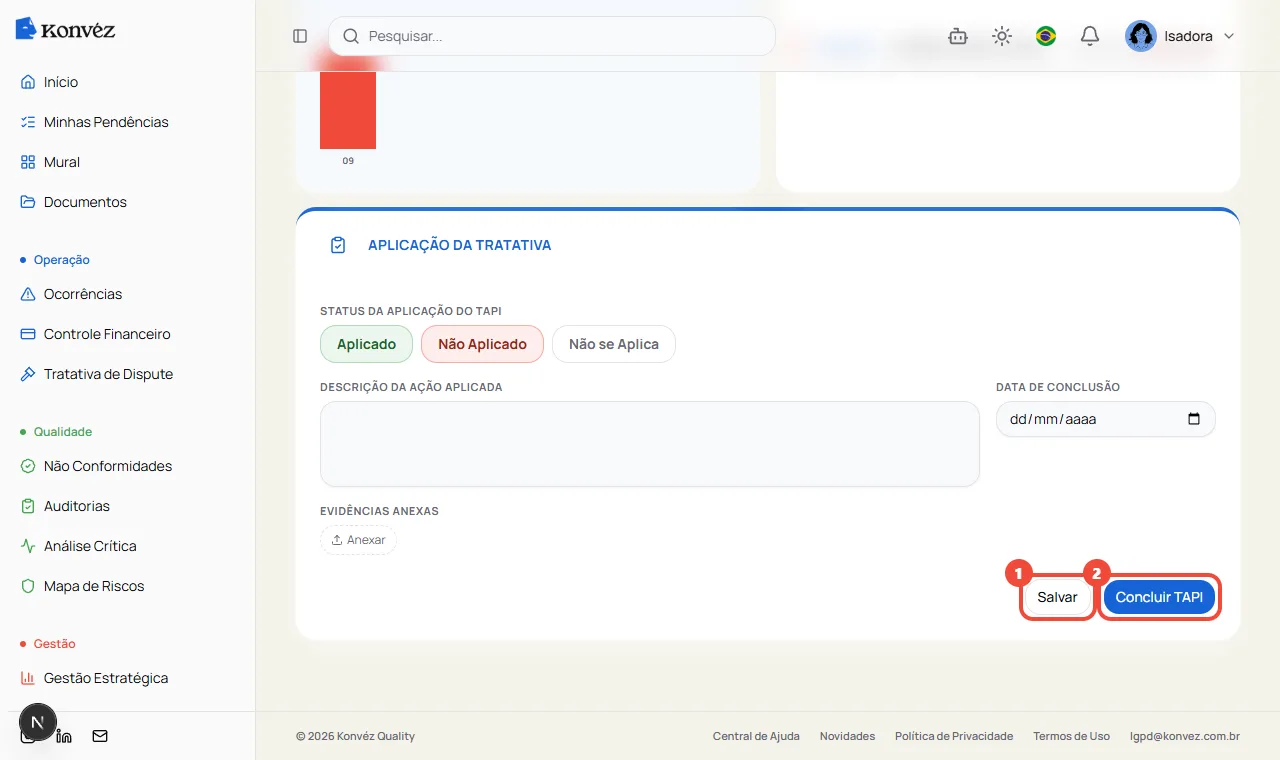
Salvar guarda um rascunho. Use Concluir TAPI quando o resultado estiver definido e registrado. A Qualidade pode Reabrir se precisar corrigir.
Dica
O que o avaliado vê
Quem foi avaliado vê, em Meu perfil, a seção Minhas avaliações TAPI: o período, as ocorrências consideradas (prejuízo, recuperado e prejuízo final), o total, a faixa e a ação sugerida. A justificativa, as evidências e os demais campos da tratativa não aparecem para o avaliado. Se ele apontar um erro, corrija a origem (ocorrência, valor ou responsável). Recomendamos que a empresa informe os colaboradores sobre o uso do TAPI na política interna.